Cómo hacer una ficha interactiva que se corrige sola
Una ficha interactiva es una ficha que tus alumnos responden en la pantalla y que compara sus respuestas con tus soluciones: ellos reciben la corrección mientras el ejercicio está fresco y tú tienes las notas sin un montón de papeles. Esta guía explica las tres formas de hacerla, los tipos de ejercicio que mejor funcionan en pantalla y cómo hacérsela llegar a tus alumnos.
6 min de lectura · Actualizada
En esta guía
- Qué hace interactiva una ficha y por qué merece la pena
- Tres formas de empezar: un PDF, un tema o una página en blanco
- Qué tipos de ejercicio funcionan mejor en el móvil
- Cómo asegurarte de que corrige de forma justa
- Cómo compartirla con tu clase, con o sin correo electrónico
Qué hace interactiva una ficha
Un PDF en la pantalla sigue siendo una ficha de papel: tus alumnos copian las respuestas en el cuaderno y tú las corriges después. Una ficha interactiva tiene tres cosas que un PDF no tiene:
- Tus alumnos responden en la propia ficha: escriben en un hueco, tocan la palabra incorrecta, ordenan palabras o eligen una opción.
- Cada respuesta se compara con tus soluciones, así que las notas están listas cuando entregan.
- En las prácticas, tus alumnos ven al momento si han acertado y tienen otro intento.
El trabajo está en las soluciones, no en el diseño. Cuando las soluciones están bien, la ficha se corrige sola en todas las clases a las que se la des.
Tres formas de empezar
En AI Worksheets, Nueva ficha te ofrece tres formas de empezar. Elige la que encaje con lo que ya tienes:
Convertir un PDF
Sube una ficha o una página del libro en PDF, y la IA convierte sus ejercicios en ejercicios interactivos con sus soluciones. Si hiciste la ficha en Word, Google Docs o Canva, guárdala o descárgala antes en PDF.
Generar a partir de una descripción
Describe el tema y el nivel, y elige hasta cinco tipos de ejercicio y cuántas preguntas quieres, hasta veinte. También puedes pegar un texto para que la IA trabaje a partir de él, como una lectura.
Empezar desde cero
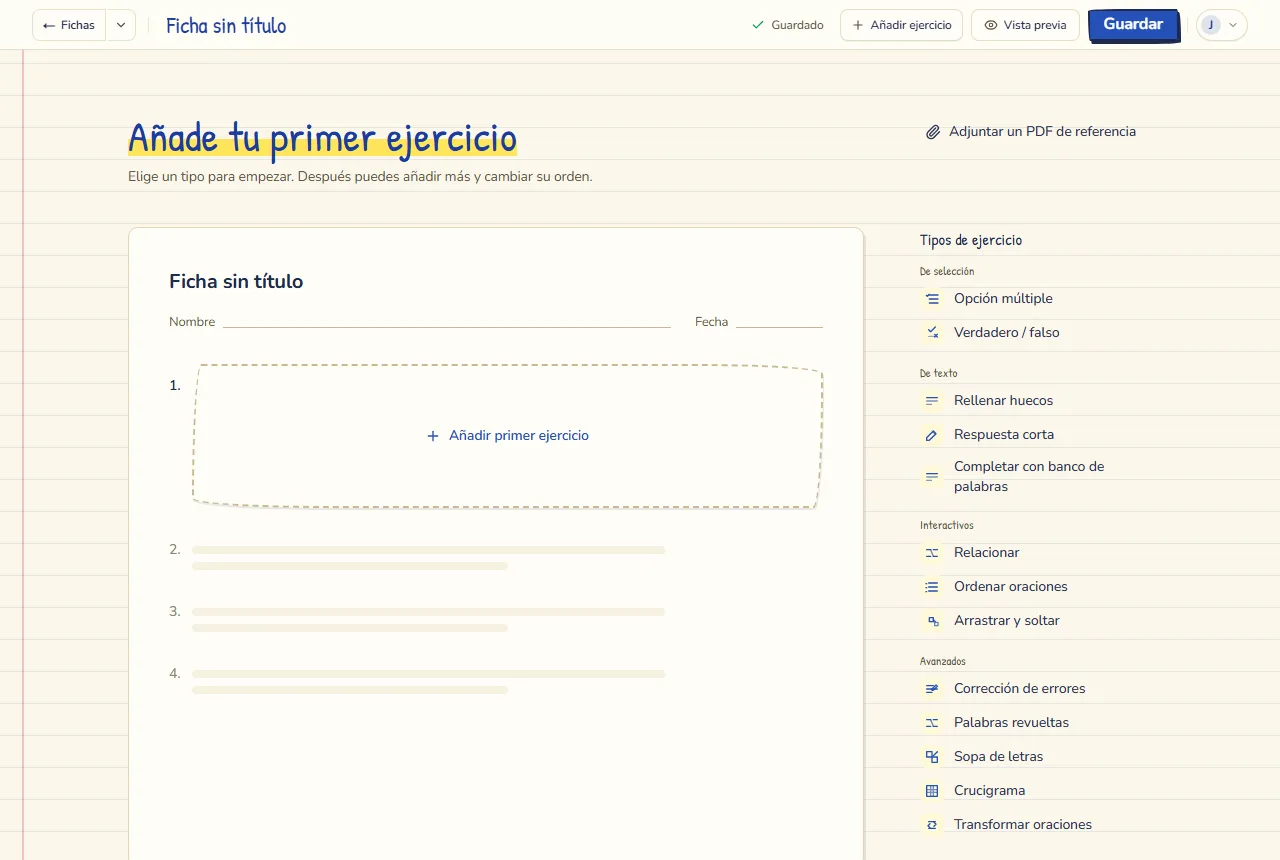
Añadir ejercicio ofrece 16 tipos de ejercicio. Escribe tú cada pregunta y su solución.
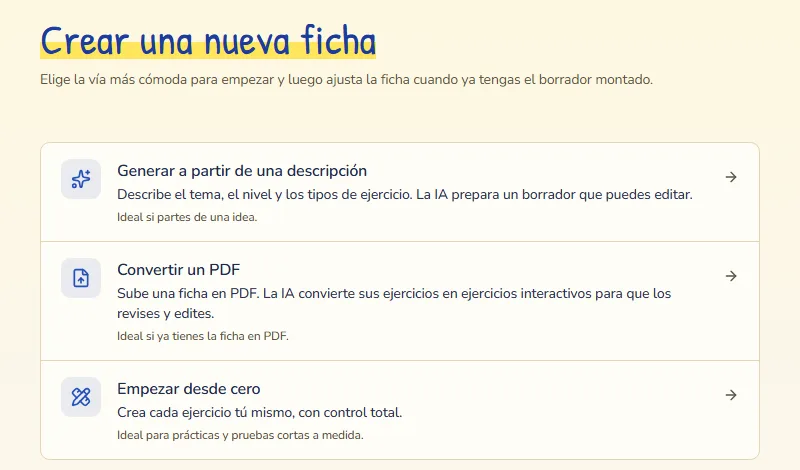
Elijas la que elijas, acabas en el mismo editor, y puedes añadir ejercicios a mano a una ficha que ha hecho la IA. La guía de fichas a partir del libro explica el camino del PDF paso a paso.
Elige ejercicios que funcionen en pantalla
Algunos ejercicios de papel funcionan mejor en pantalla que otros. Escribir una respuesta larga en el móvil es lento; tocar es rápido. Combina los dos a propósito:
- Para reconocer la forma correcta: Opción múltiple, Verdadero / falso, Relacionar o Completar con banco de palabras.
- Para producirla: Rellenar huecos y Transformar oraciones, donde tus alumnos escriben la palabra o la oración.
- Para fijarse en los errores y en el orden: Corrección de errores, donde tocan la palabra incorrecta y la corrigen, y Ordenar oraciones.
- Para las destrezas: Comprensión lectora y Comprensión auditiva, con preguntas bajo el texto o el audio, y Redacción para una respuesta más larga.
- Para empezar la clase: Crucigrama y Sopa de letras.
Asegúrate de que corrige de forma justa
Antes de compartirla, revisa cada pregunta y su solución en el editor. Dos ajustes marcan la diferencia entre una ficha en la que tus alumnos confían y una con la que discuten:
- También aceptar añade otras respuestas correctas, como una contracción u otro orden de palabras.
- Corrección: por defecto, en las respuestas escritas no cuentan las mayúsculas, las tildes, los signos de puntuación ni los espacios de más. Haz más estricta una pregunta cuando la tilde o la mayúscula sean justo lo que evalúa.