Cómo hacer un listening con IA, del guion a la nota
Encontrar audios buenos y del nivel adecuado cuesta, y grabar uno propio lleva una tarde. Esta guía explica cómo planificar una actividad de comprensión auditiva, dejar que la IA escriba y ponga voz al diálogo, y dar a tus alumnos preguntas que se corrigen solas.
6 min de lectura · Actualizada
En esta guía
- Cuánto debe durar el audio y qué deben buscar los alumnos
- Por qué conviene escribir las preguntas antes que el guion
- Cómo conseguir un diálogo a dos voces con IA y qué revisar en él
- Qué ajustes ayudan a quien le cuesta más escuchar
- Cómo se corrigen las respuestas
Decide qué deben escuchar
Una actividad de comprensión auditiva funciona cuando el alumno sabe qué tiene que buscar. Decide dos cosas antes que nada:
- La situación: quién habla, dónde y para qué. Pedir en una cafetería, reservar una habitación, dos amigos que hacen planes. Una situación real da al alumno un motivo para escuchar.
- La tarea: la idea general (¿qué deciden?) o datos concretos (una hora, un precio, un nombre). La mayoría de las actividades tienen una pregunta general y unas cuantas de detalle.
Que sea breve. Para A2 y B1 bastan uno o dos minutos, y para principiantes funciona bien un intercambio de 30 segundos. Así el alumno puede escucharlo dos veces y aún le queda tiempo para responder.
Escribe primero las preguntas
Con un audio grabado, las preguntas se escriben sobre lo que ya está. Cuando el diálogo lo escribe la IA, puedes darle la vuelta: escribe las preguntas que quieres hacer y pide un guion que contenga las respuestas.
- Ordena las preguntas según aparecerán las respuestas.
- Usa opción múltiple para los datos que se pueden oír mal: las opciones incorrectas pueden ser palabras que también suenan.
- Usa verdadero o falso para comprobar rápido lo que alguien dice o quiere.
- Usa respuesta corta o rellenar huecos para una palabra o un número que hay que captar y escribir.
Deja que la IA prepare el diálogo
En AI Worksheets, añade un ejercicio de comprensión auditiva con tus preguntas. Debajo del reproductor, Redactar con IA abre el generador de diálogos:
Elige el formato y el idioma
Una conversación entre dos personas o un monólogo, como un anuncio, en el idioma que enseñas.
Dale un tema
Es opcional, pero ayuda: «dos amigos eligen una película», «registrarse en un hotel». Después elige una voz y pulsa Escribir el guion con IA.
Lee y edita el guion
La IA lo escribe a partir de tus enunciados y tus preguntas, al nivel de tu ficha, así que las respuestas están dentro. Cambia lo que quieras antes de crear el audio.
Crea el audio
Crear y adjuntar el audio convierte el guion en voz y lo adjunta al ejercicio. En una conversación, cada persona tiene su propia voz.
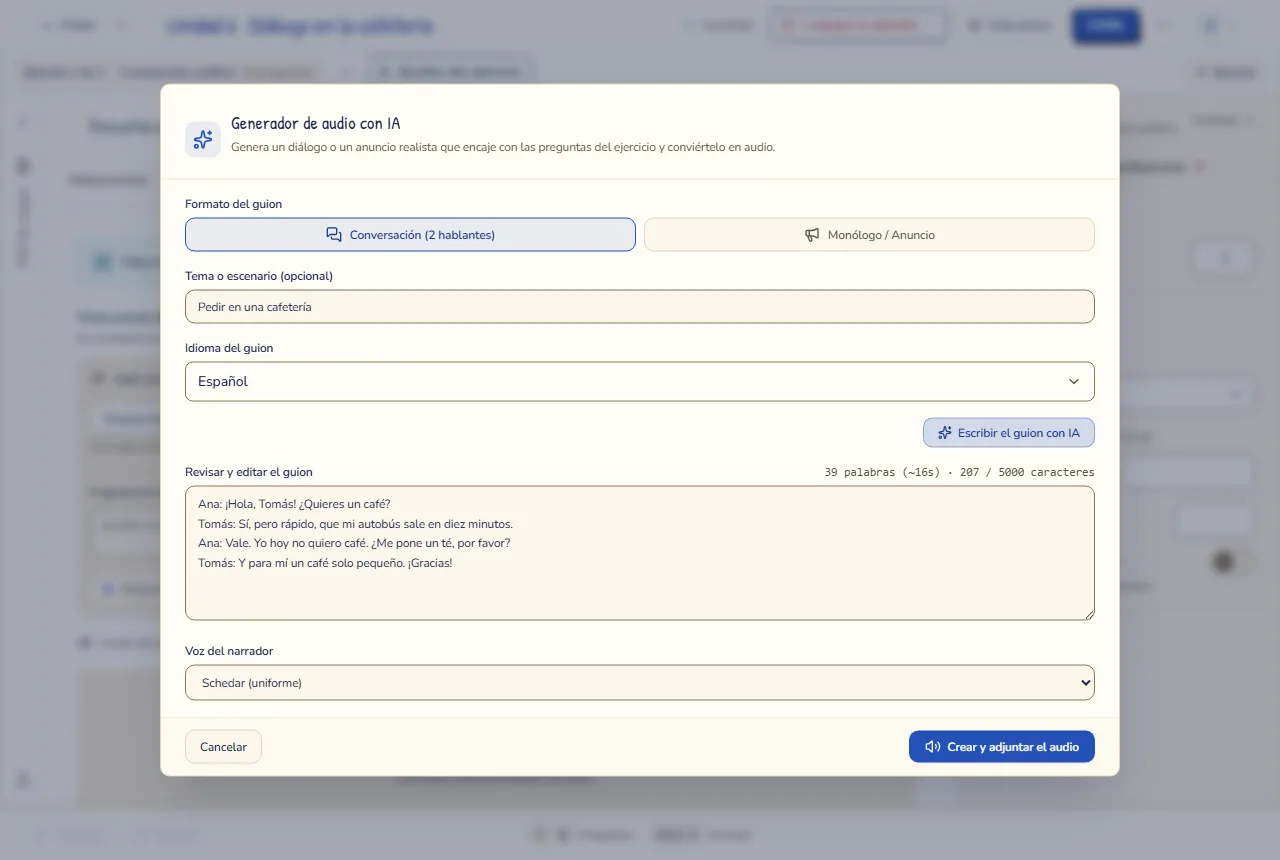
Para que haya dos voces, cada línea del guion tiene que empezar con el nombre de quien habla y dos puntos, y deben hablar exactamente dos personas. La IA lo escribe así; conserva los nombres al editarlo. Si ya tienes una grabación, Subir audio admite archivos MP3, WAV u OGG de hasta 10 MB.
Revisa el guion antes de crear el audio
Cambiar el guion no cuesta nada; volver a crear el audio gasta otro uso de IA. Así que léelo una vez con estas preguntas en mente:
- ¿Está al nivel de tus alumnos? Cambia las palabras que aún no conocen y acorta las frases largas.
- ¿Cada respuesta se dice una vez y con claridad? Si la respuesta es una hora, comprueba que ninguna otra hora parezca la buena por casualidad.
- ¿Suena a gente hablando? Un «bueno», un «perdona» o alguien que cambia de idea le da naturalidad, y además da opciones incorrectas a una pregunta de opción múltiple.
En el plan gratuito, la voz con IA incluye 10 usos al mes y 5 al día: escribir un guion es uno y crear su audio es otro.
Ajustes que ayudan a quien le cuesta más
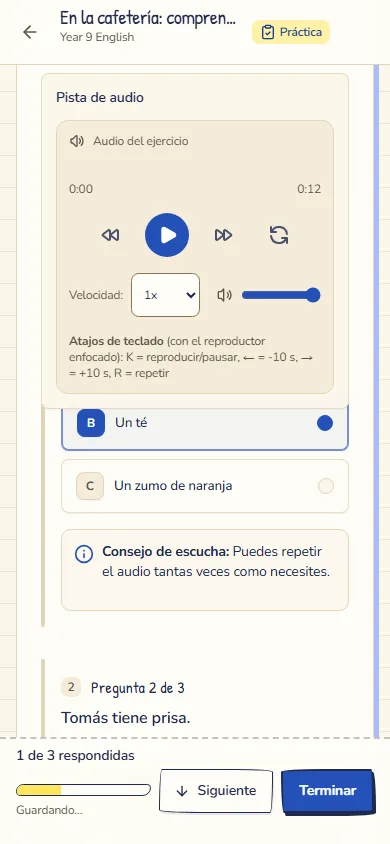
- Velocidad: cada alumno puede ralentizar el audio, o acelerarlo, en su propio reproductor.
- Permitir la transcripción: actívala para quien no puede oír el audio o para una primera clase en un nivel nuevo. Déjala desactivada cuando quieras evaluar solo la comprensión auditiva.
- Práctica o Examen: en Práctica el alumno comprueba cada respuesta sobre la marcha y puede volver a escuchar; en un Examen todo se corrige al entregar.
Cómo se corrigen las respuestas
La opción múltiple, el verdadero o falso y las respuestas escritas que coinciden con tu solución se corrigen al momento, con tus reglas. Las mayúsculas no le cuentan al alumno como error. Pide una palabra o un número siempre que puedas: «¿A qué hora empieza la película?» (a las siete) deja menos dudas que «¿Qué planes tienen?».
Con la IA de la actividad activada, una respuesta escrita que no coincide con tu solución recibe una nota propuesta por la IA cuando el alumno entrega. Espera a que la aceptes o la cambies. Corregir redacciones más rápido con IA explica cómo funcionan esas propuestas.