Cómo corregir redacciones más rápido con IA sin renunciar a tu criterio
La redacción es donde se va el tiempo de corrección, y donde más pesa tu criterio. Esta guía propone una forma de dejar que la IA haga la primera lectura de cada respuesta, para que dediques tu tiempo a decidir en vez de empezar desde cero.
6 min de lectura · Actualizada
En esta guía
- En qué ayuda la IA al corregir y qué sigue siendo tuyo
- Cómo preparar una tarea de redacción que los alumnos puedan hacer bien
- Qué ajustes de la actividad activan las propuestas de la IA
- Cómo revisar, cambiar y devolver notas en pocos clics
- Qué ven tus alumnos y cuándo
Reparte el trabajo: la IA propone, tú decides
Corregir una redacción tiene dos partes. La primera es leerla con atención: el tiempo verbal que se escapa, el artículo que falta, el párrafo que no llega a decir nada. La segunda es el criterio: qué tenía que demostrar este alumno, hasta dónde ha llegado y qué decirle para que mejore.
La IA es útil para la primera parte y un mal sustituto de la segunda. Por eso en AI Worksheets la IA nunca pone una nota por su cuenta. Propone una nota y un comentario para cada respuesta, y esperan tu revisión. Tus alumnos solo ven lo que tú has revisado y devuelto.
Prepara una tarea que se pueda hacer bien
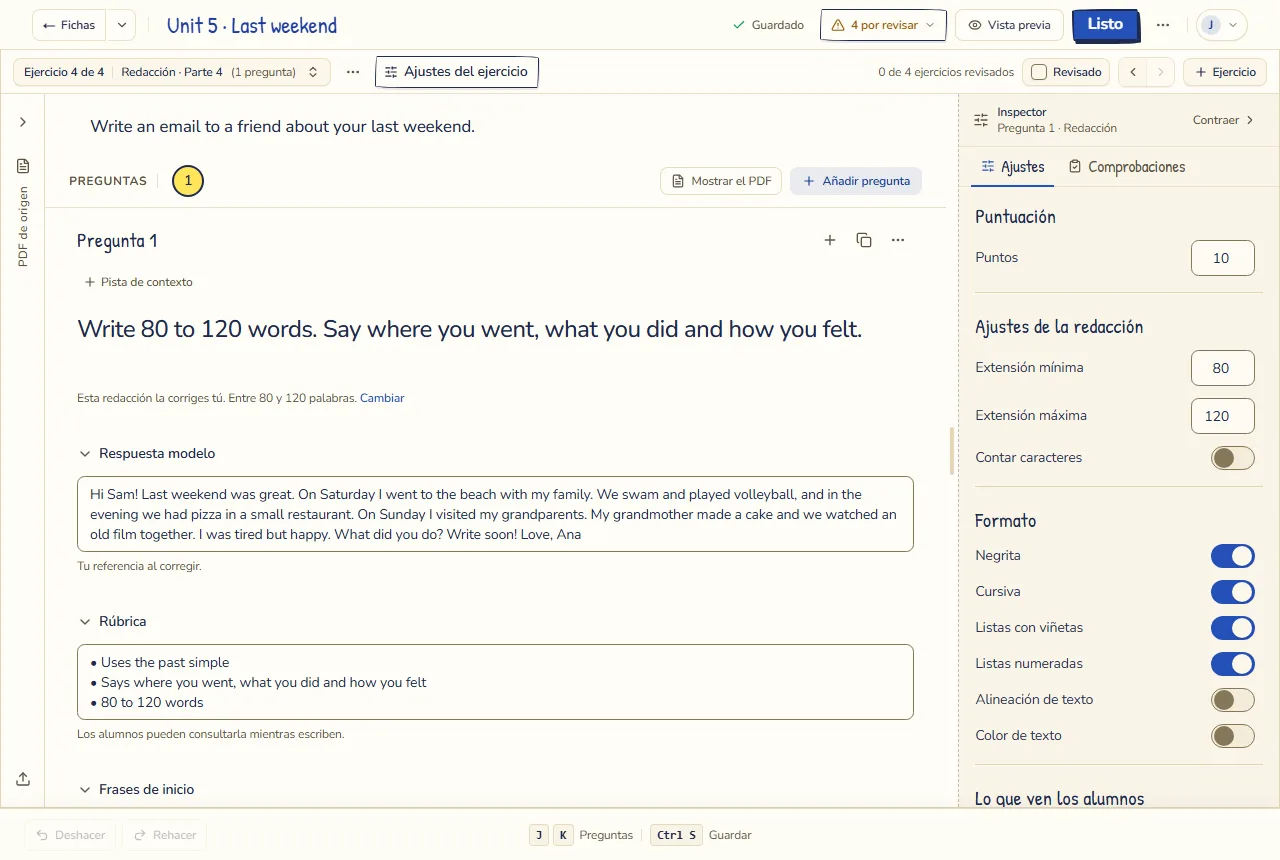
Una buena tarea es media corrección: un enunciado claro da respuestas que se pueden comparar. Al añadir un ejercicio de redacción, o si viene de tu PDF, puedes darle:
- El enunciado, que toda redacción necesita: qué escribir, para quién y para qué.
- Una extensión: mínima, máxima o las dos, en palabras o en caracteres.
- Rúbrica: en qué te vas a fijar. Los alumnos pueden abrirla mientras escriben.
- Frases de inicio, que el alumno puede mostrar si no sabe cómo empezar.
- Respuesta modelo: tu referencia al corregir.
Activa las propuestas de la IA
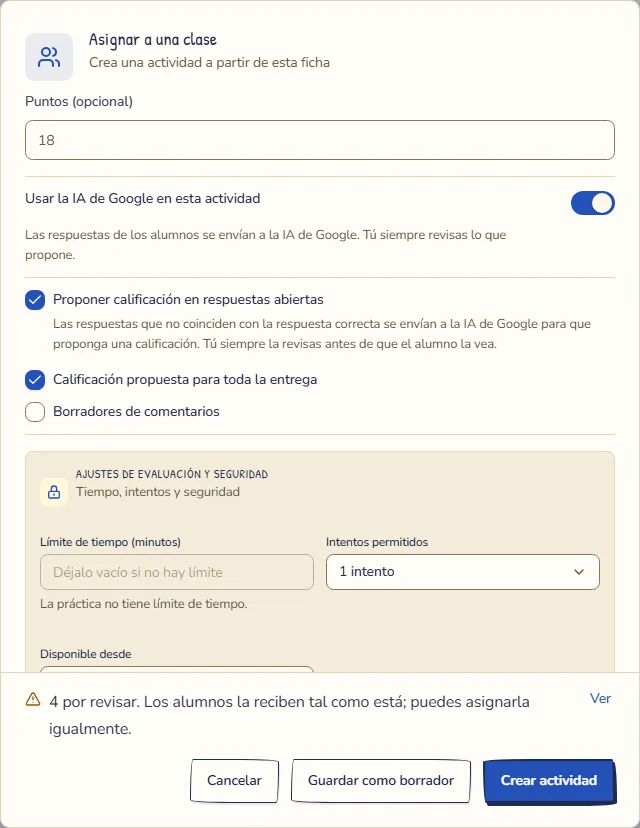
Los ajustes de IA están en cada actividad, así que decides por clase y por tarea. Al asignar la ficha, busca estos:
- Usar la IA de Google en esta actividad es el interruptor general. Desactivado, no se envía nada a la IA.
- Proponer calificación en respuestas abiertas (activado por defecto): las respuestas cortas, las transformaciones y las respuestas de lectura o de audio que no coinciden con tu solución reciben una nota propuesta.
- Calificación propuesta para toda la entrega (desactivado por defecto): actívalo para las redacciones. Cuando el alumno entrega, la IA propone una nota y un comentario para cada respuesta, la redacción incluida.
- Borradores de comentarios (desactivado por defecto): un comentario general sobre el trabajo del alumno, para que lo edites.
Las respuestas que coinciden con tu solución se corrigen al momento con tus reglas, sin IA. El plan gratuito incluye corrección con IA para 50 entregas al mes y 20 al día; cada entrega de un alumno cuenta como una. Si llegas al límite, nadie se queda fuera: esas respuestas simplemente esperan a que las corrijas tú.
La IA escribe sus comentarios para el alumno en el idioma de los enunciados de la ficha: si los enunciados están en español, los comentarios también, aunque el alumno escriba en inglés.
Revisa, cambia y devuelve
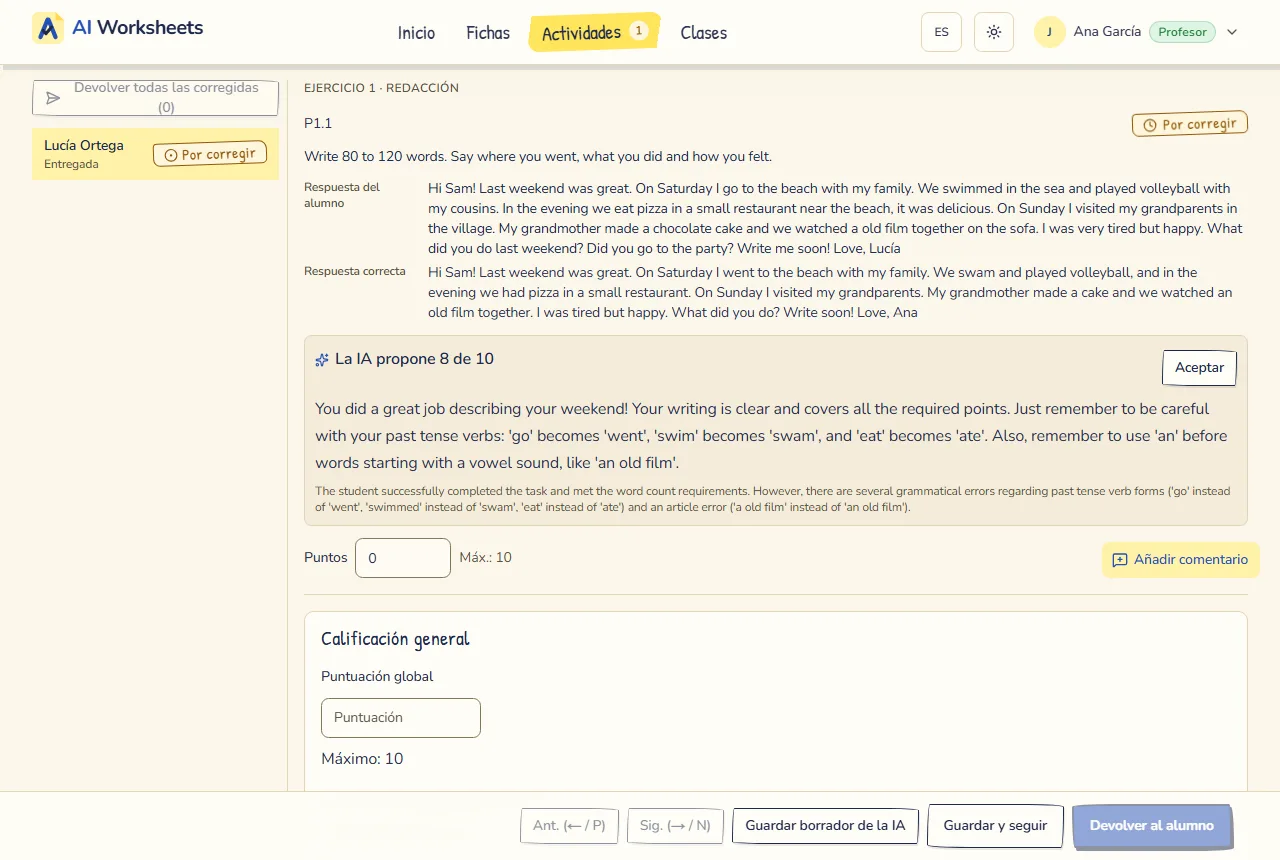
Abre la entrega de un alumno desde la actividad. Debajo de la redacción ves la propuesta de la IA, como La IA propone 8 de 10, el comentario que ha escrito para el alumno y, en letra más pequeña, su motivo, que solo ves tú. Tu nota va en Puntos, debajo. En cada respuesta:
Lee primero la respuesta
Hazte tu propia idea antes de leer la propuesta, al menos con los primeros alumnos. Así no es la IA quien marca el nivel.
Acepta y cambia lo que no compartas
Aceptar copia los puntos y el comentario de la IA en Puntos y en el comentario de la respuesta, donde los cambias como tu propia corrección: otra nota, una frase tuya o ningún comentario.
Cuidado con el comentario al cambiar la nota
Un comentario escrito para un 8 rara vez encaja con un 5. Si cambias los puntos, vuelve a leer el comentario antes de guardar.
Guarda y devuelve
Guardar y seguir guarda tu corrección y abre el siguiente alumno. Nada le llega al alumno hasta que pulsas Devolver al alumno, o Devolver todas las corregidas para toda la clase.
Las respuestas cortas y las demás respuestas abiertas que no coinciden con tu solución funcionan algo distinto. Sus notas propuestas se cuentan arriba en la página, y cada una dice Espera tu revisión. Aceptar deja la nota y el comentario; Editar te deja cambiarlos antes, y si cambias los puntos, el comentario de la IA se descarta salvo que marques Enviar igualmente el comentario de la IA.
Dos atajos, para cuando ya te fías de las propuestas en una tarea: Aceptar todas las notas de la IA acepta de una vez las notas propuestas en respuestas cortas, y Guardar borrador de la IA guarda la propuesta completa de la IA como tu corrección, con los puntos o comentarios que hayas cambiado. Úsalos con respuestas que has leído, no para no leerlas. Si una entrega aún no tiene propuesta, Pedir calificación a la IA la solicita.
Qué ven tus alumnos
Mientras revisas, el alumno ve las respuestas corregidas con tu solución y, del resto, que esperan al profesor. Ninguna palabra de la IA le llega antes de que devuelvas el trabajo. Después ve tus notas y tus comentarios.
En el modo Práctica, las comprobaciones al momento usan solo tu solución. Las respuestas abiertas y las redacciones se corrigen después de la entrega, como en un examen.
Hábitos que más tiempo ahorran
- Corrige una tarea en toda la clase, en lugar de la ficha entera de un alumno cada vez: tu criterio se mantiene estable.
- Ten a mano unos cuantos comentarios tuyos para lo que ves cada semana y añádelos a la propuesta de la IA.
- Fíjate más en las respuestas límite, donde un punto arriba o abajo cambia la nota. Las claras van rápido.
- Combina tipos de ejercicio: una ficha con huecos y transformaciones más una redacción corta te da casi todas las notas automáticamente y una sola respuesta por alumno para leer.
Si tus redacciones salen del libro de texto, empieza por convertir una unidad del libro en fichas autocorregibles.